Nyheter i ritprogrammet B4Fire CAD
Ritprogrammet B4Fire CAD har fått en ny version. Det går snabbare, har en ny arbetsyta och elva nya ritningslager – och följer de senaste standarderna.
Det finns flera nyheter i B4Fire CAD 6.2.7, den nya versionen av vårt ritprogram för utrymningsplaner, insatsplaner och andra säkerhetsritningar. Här är det viktigaste i korthet.
Ritningar enligt senaste standard
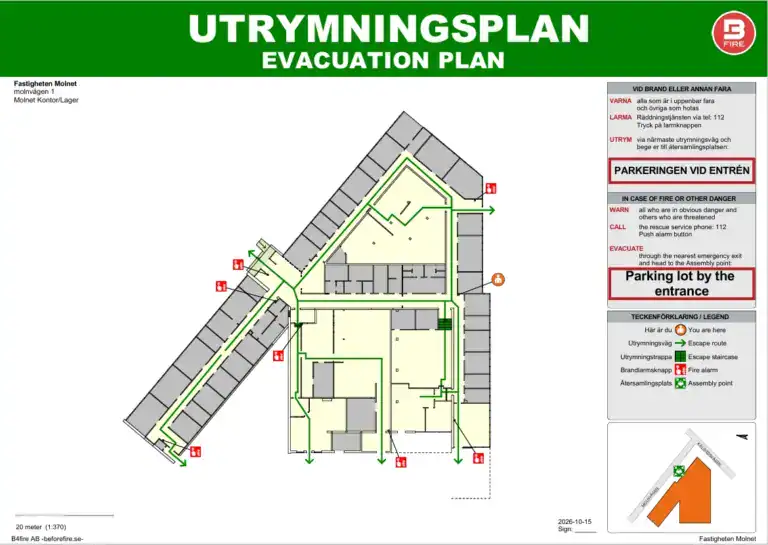
- Utrymningsplaner följer den nya standarden SS 2875:2026.
- Insatsplaner följer Brandskyddsföreningens bok Insatsplan (2019), som många räddningstjänster utgår från.
- Utrymningsvägar går fortare att rita: rita den gröna linjen och högerklicka, så skapas pilen direkt.
Ny arbetsyta med bättre överblick
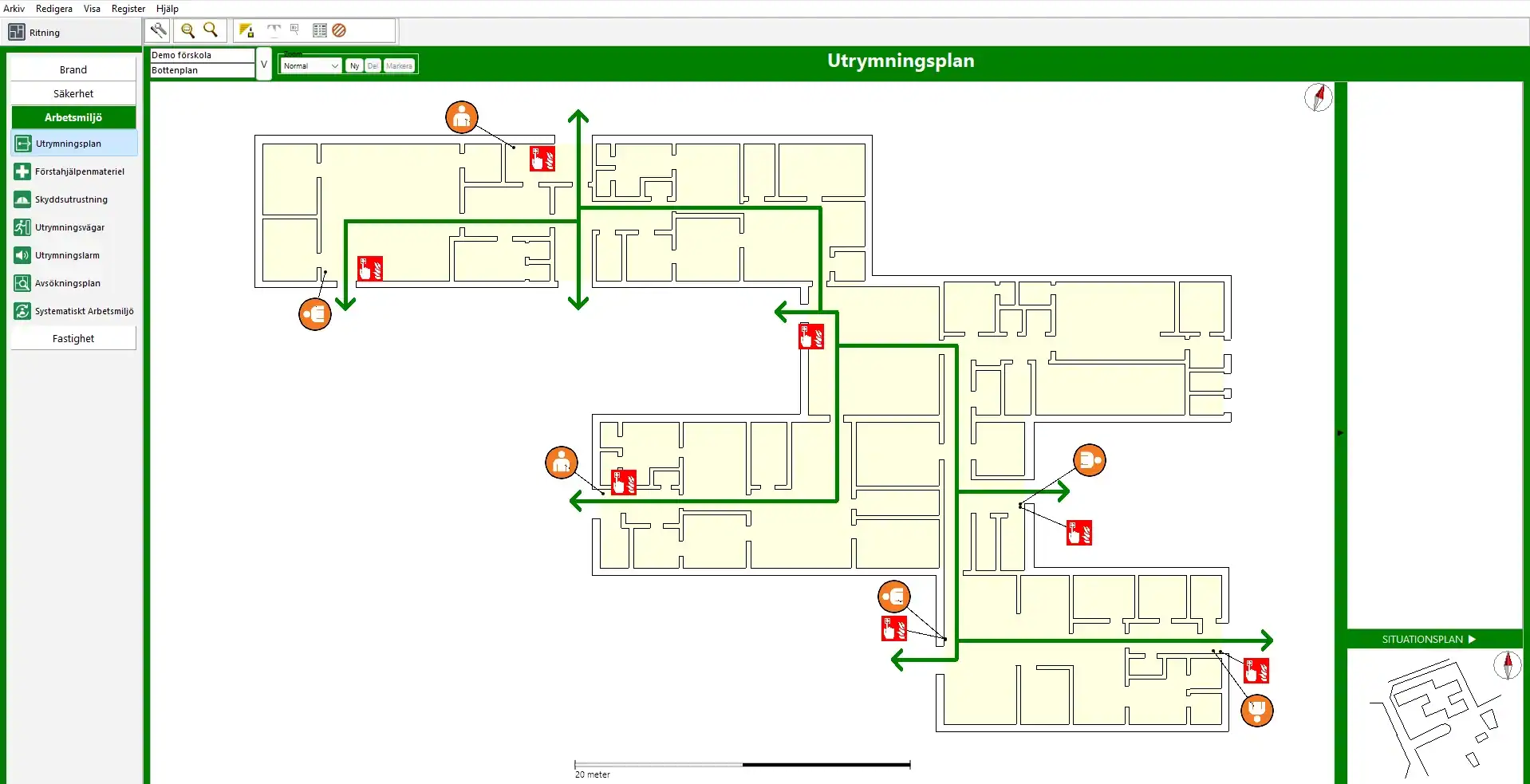
Arbetsytan har också fått en ny indelning. Ritningslagren finns till vänster, och till höger ser du ritningens sektioner och situationsplanen. Programmet går dessutom märkbart snabbare, framför allt när du markerar objekt och byter ritning.
Ritningslager för varje säkerhetsområde
Ritningslagren är ordnade i fyra säkerhetsområden: Brand, Säkerhet, Arbetsmiljö och Fastighet. Dessutom ser du bara de lager du har behörighet till, och tomma grupper visas inte. Elva lager är nya, och alla har fått nya ikoner.
Brand
Säkerhet
Arbetsmiljö
Snabbare och smidigare att rita
Zoomen och ritverktygen har blivit lättare att använda:
- Zooma med skrollhjulet – det du pekar på stannar kvar under pekaren.
- Panorera genom att hålla ned skrollhjulet och dra.
- Linjer du håller på att rita följer med när du zoomar, och zoomen ligger kvar när du byter verktyg.
- Vinklar fäster i steg om 5 grader, så att linjerna blir raka.
- Byt färg på en linje genom att högerklicka på den med pilverktyget.
Enklare att arbeta med sektioner
När du färglägger en sektion fäster markören vid hörn och linjebrytningar. Därför är det lätt att träffa rätt, även i rum med många vinklar.
Alla sektioner på ritningen finns dessutom i en lista till höger, tillsammans med sin färg. Väljer du en sektion i listan lyfts den fram på ritningen, och du kan byta färg direkt.
Tydligare utskrifter
- Prickade linjer syns tydligare på papper.
- Roterade symboler skrivs ut med genomskinlig bakgrund.
- Du väljer själv hur stor del av pappret ritningen ska fylla, och utskriften hamnar alltid mitt på sidan.
- Långa namn i teckenförklaringen får plats utan att täcka symbolerna.
Enklare att hantera symboler och text
- Flytta symboler med dra och släpp.
- Rotera text enkelt och överskådligt: dra i reglaget och se direkt hur texten hamnar.
- Lägg in egna symboler som PNG, SVG eller WebP – programmet anpassar dem automatiskt.
- Genomskinlig bakgrund fungerar nu även på symboler som inte är roterade.
- Du får en varning om du sparar en symbol som inte är kopplad till någon modul.
Vill du se alla nyheter i B4Fire CAD?
Vi visar gärna hur ritprogrammet fungerar – för utrymningsplaner, insatsplaner och era övriga säkerhetsritningar.